RAG como servicio
Un asistente que responde con tus documentos, y te dice de dónde.
Fuentia convierte tus manuales, políticas y preguntas frecuentes en un asistente que cita cada respuesta. Si la respuesta no está en tus documentos, lo dice.
- Respuestas con fuentes verificables
- Cada asistente, aislado del resto
- Por API o con un widget
Un asistente en cuatro pasos
Sin entrenar modelos ni montar infraestructura. Esto es lo que haces tú y lo que hace Fuentia por debajo.
Paso 1
Crea un notebook
Un notebook es un asistente: tiene sus propios documentos, sus instrucciones y sus keys. Crea uno por tema, producto o cliente.
Tú
- Le pones nombre y, si quieres, instrucciones de tono o de estilo.
- Eliges el modelo de lenguaje entre los permitidos.
Fuentia
- Lo guardamos aislado: un notebook nunca ve los documentos de otro, ni de otra cuenta.
- El aislamiento lo aplica la propia base de datos en cada consulta, no solo la aplicación.
Paso 2
Sube tus documentos
Arrastra tus archivos al notebook. Fuentia los lee, los trocea y los indexa para poder encontrarlos por significado y por palabras.
Tú
- Subes TXT, Markdown y PDF, de hasta 20 MB por archivo.
- Ves el estado de cada uno: en cola, procesando, listo o con error.
Fuentia
- Cortamos el texto en fragmentos de unos 1400 caracteres, sin partir frases, que repiten el 15 % final del anterior para no perder contexto en el corte.
- Convertimos cada fragmento en un vector de 1024 dimensiones que representa su significado.
Paso 3
Pregunta
Cada pregunta busca en tus documentos de dos maneras a la vez y solo responde con lo que encuentra.
Tú
- Preguntas en lenguaje natural, desde el panel, la API o el widget.
- Recibes la respuesta palabra a palabra, con sus fuentes enlazadas.
Fuentia
- Buscamos los 30 fragmentos más parecidos por significado y los 30 que mejor coinciden en palabras, y fusionamos ambas listas.
- El modelo solo ve los 8 mejores y debe citar el fragmento de cada afirmación. Si no está en tus documentos, responde que no lo sabe.
Paso 4
Intégralo
Lleva el asistente a donde están tus usuarios: tu backend, tu app o tu web.
Tú
- Desde tu servidor, con una key secreta del notebook.
- En tu web, pegando una línea con una key pública que solo funciona en tus dominios.
Fuentia
- La key secreta nunca sale de tu servidor. La key pública solo abre sesiones desde los orígenes que autorizas, y cada sesión caduca a los 15 minutos.
- Limitamos el uso por visitante (10 preguntas por minuto) y por key (300 por hora) para proteger tu cuota.
Pruébalo aquí
El botón de la esquina es el widget real, con un notebook que conoce Fuentia. Pregúntale lo que quieras sobre el producto.
Así responde un notebook con la documentación de Fuentia. Para probarlo en vivo, activa la demo en tu instalación local.
Tú
¿Cuánto tarda en estar listo un documento y de qué tamaño puede ser?
Asistente
Para activarla: ejecuta pnpm site:demo-seed y recarga.
Para tiendas online
Un asistente que conoce tu catálogo
Importa tus productos por API, con sus imágenes y precios. El mismo widget recomienda productos en la portada y responde dudas en la ficha de cada uno.
Catálogo por API
Hasta 500 productos por petición. Al repetir la importación, solo se reindexa lo que cambia.
Recomendaciones en un carrusel
Busca en el catálogo por significado y por palabras. La IA elige y explica, pero solo puede mostrar productos que existen.
Chat en la ficha del producto
Responde con la ficha, sus documentos y las políticas de la tienda; nunca con los de otro producto.
El chat se abre con la tienda de demostración y le pregunta por zapatillas de running.
Ejemplo con la tienda de demostración. Para probarla en vivo: pnpm site:demo-seed y recarga.
Busco zapatillas de running para asfalto
Te recomiendo la Trotta Nimbus, con amortiguación alta para rodajes largos; la Trotta Tempo, ligera para series; y la Vela Brisa, estable si estás empezando.
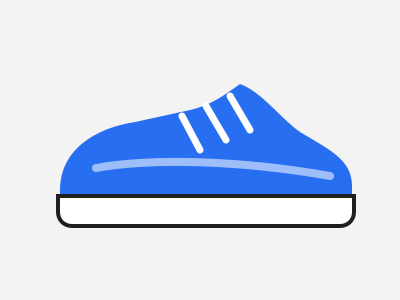 Trotta Nimbus
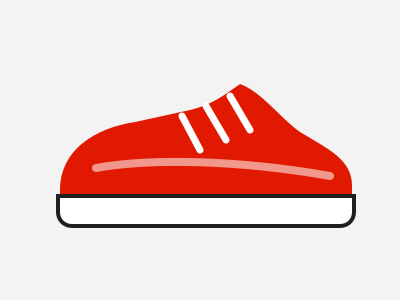 Trotta Tempo
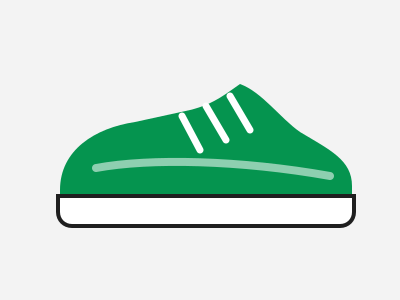 Vela Brisa
- Ver más resultados
Dos formas de integrarlo
Copia, pega y cambia la key por la tuya. Las encuentras en el panel, en cada notebook.
Widget en tu web
Un solo script, sin CSS aparte. Funciona solo en los orígenes que autorices.
<script src="http://localhost:3000/widget/v1.js" async></script>
<script>
  window.RagSearch = window.RagSearch || { q: [] };
  RagSearch.q.push(['init', { publishableKey: 'pk_live_TU_KEY_PUBLICA' }]);
</script>
API desde tu servidor
Respuesta en streaming (SSE) con eventos de texto y de citas.
curl -N http://localhost:3000/v1/notebooks/<ID_DEL_NOTEBOOK>/chat \
  -H "Authorization: Bearer <TU_KEY_SECRETA>" \
  -H "Content-Type: application/json" \
  -d '{"message": "¿Cuál es la política de devoluciones?"}'
Tu primer asistente, hoy
Crea un notebook, sube un documento y haz la primera pregunta en unos minutos.
Entrar al panel